为Win10远程桌面添加SSL证书
摘要
在使用Win10远程桌面的时候经常会提示如下图的“安全证书存在问题”,这代表当前连接确实可能是不安全的,特别是在非私有网络中。本文介绍如何为Win10远程桌面添加SSL证书。
申请SSL证书
这一步略,简单说一下我的解决方案:我用的是阿里云的域名,再申请了免费证书之后可以直接下载下载这个 IIS 的证书即可
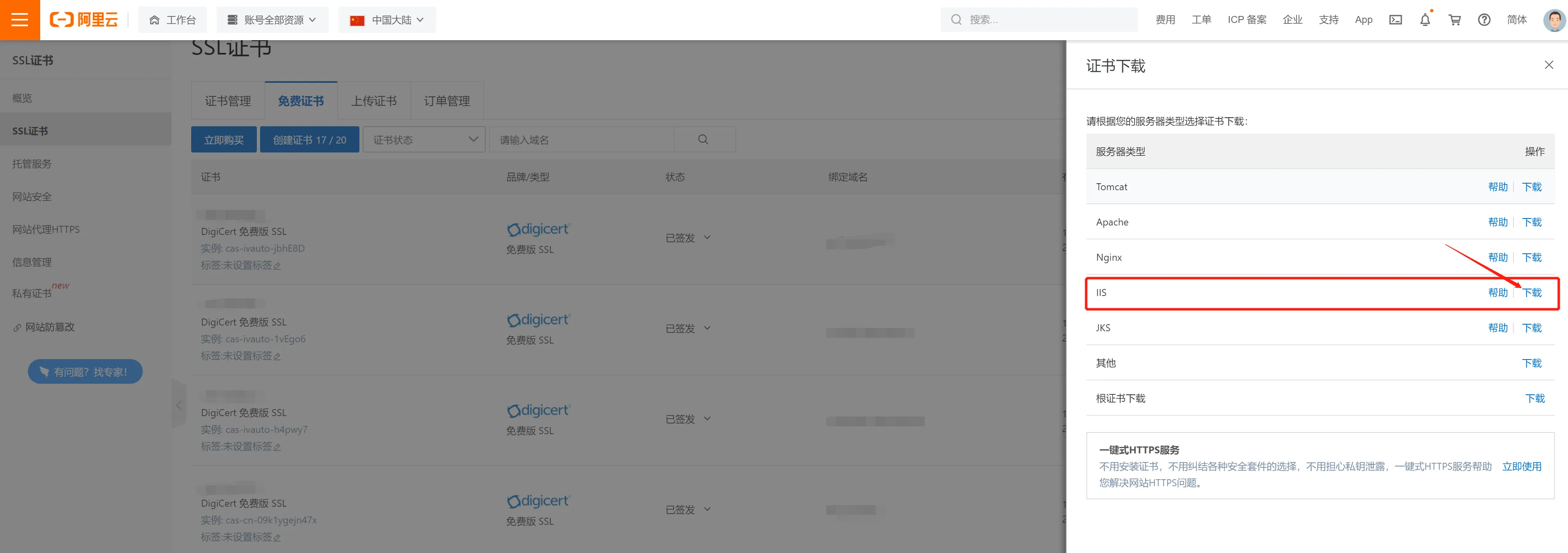
下载下来解压之后有两个文件:一个以.pfx结尾,另一个文件名是pfx-password.txt,都是一会要用到的
添加管理单元
首先按下‘Win + R’,进入“运行”,键入“mmc”,打开“管理控制台”。
在 文件 中选择 添加/删除管理单元 。
在左侧选中 证书 后点击 添加 。
在弹出的对话框中选择 计算机账户,点击 下一步 。
之后选择 本地计算机(保持默认) 然后点击 完成 ,再然后点击 确定 。
导入证书
在 证书-个人 上点击 右键 ,选择 所有任务-导入 。
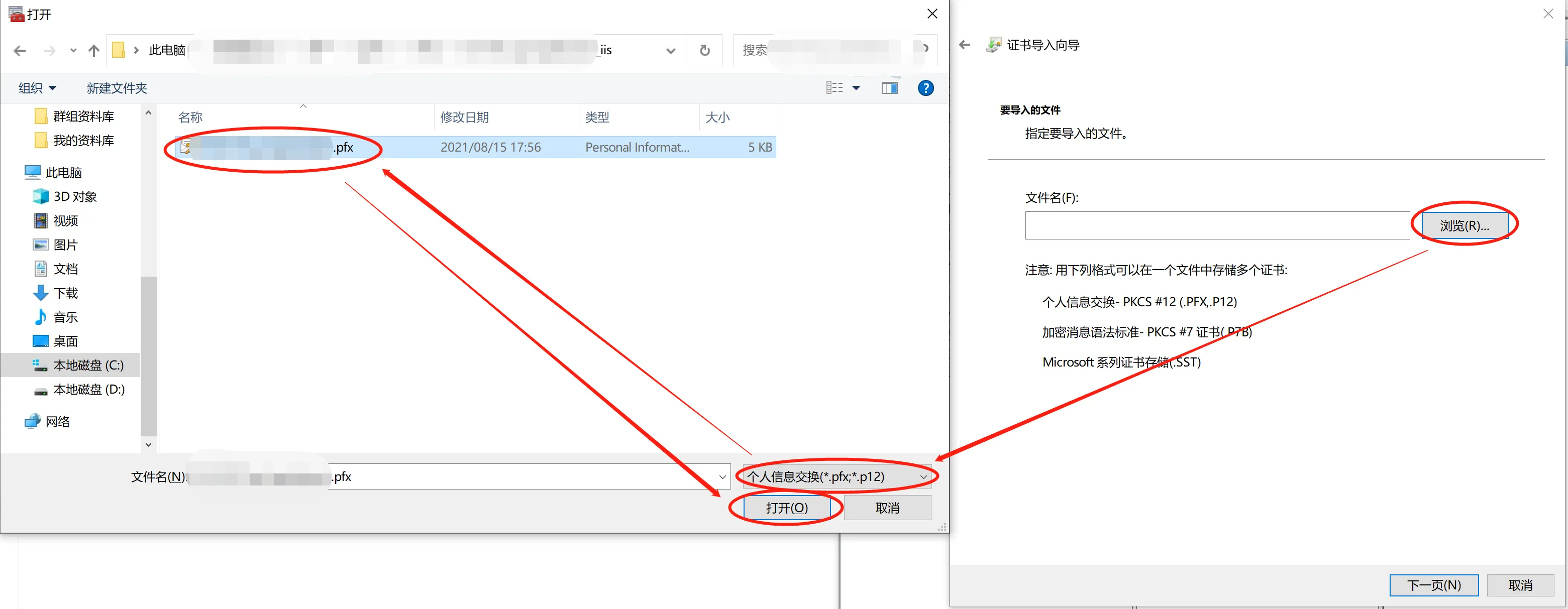
按照向导点击 下一页 ,按照下图提示选择刚刚我们下载的以.pfs结尾的证书文件,然后点击 下一页
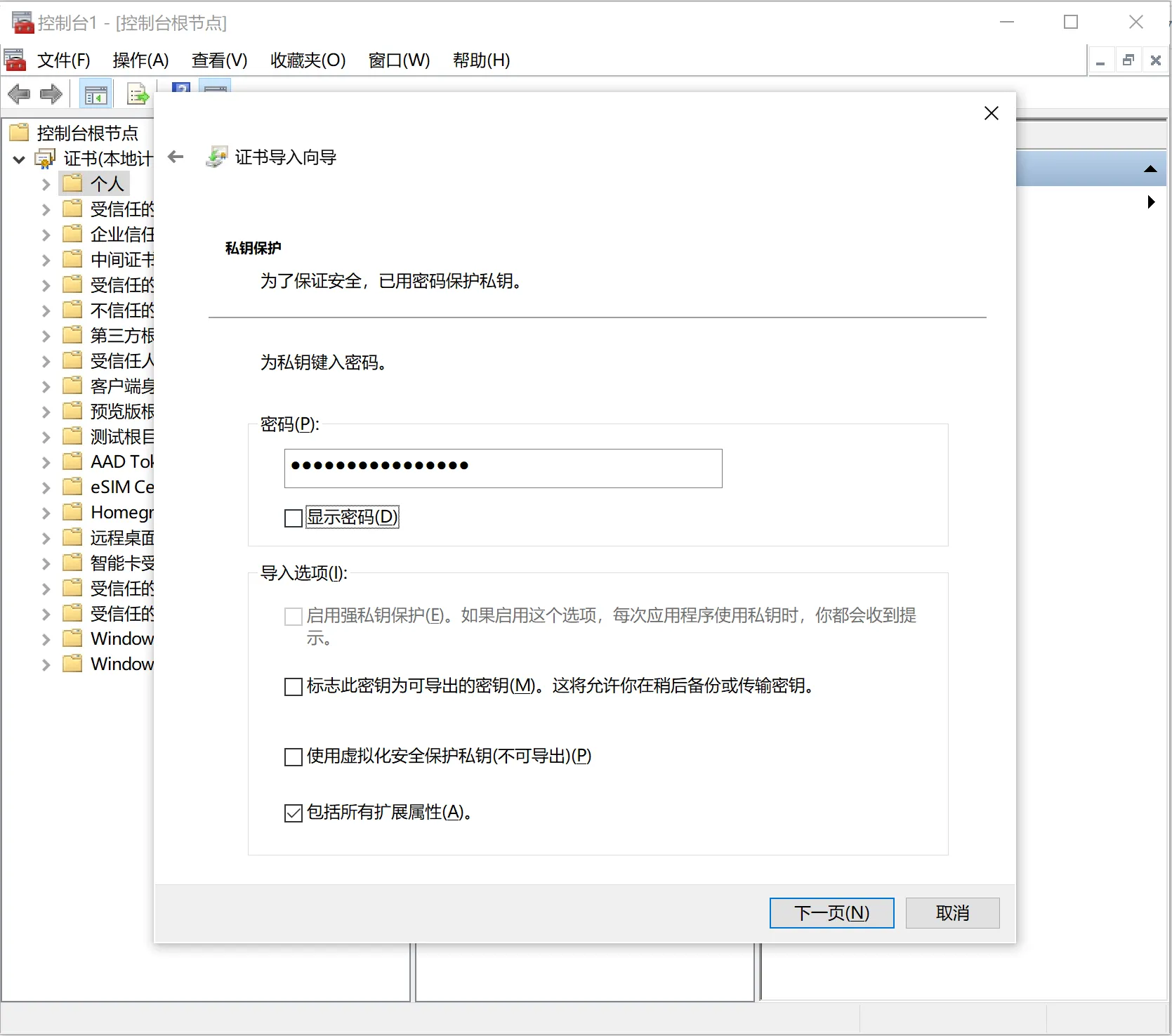
这里要填密码,密码就是刚刚文件pfx-password.txt里的内容,然后点击 下一页
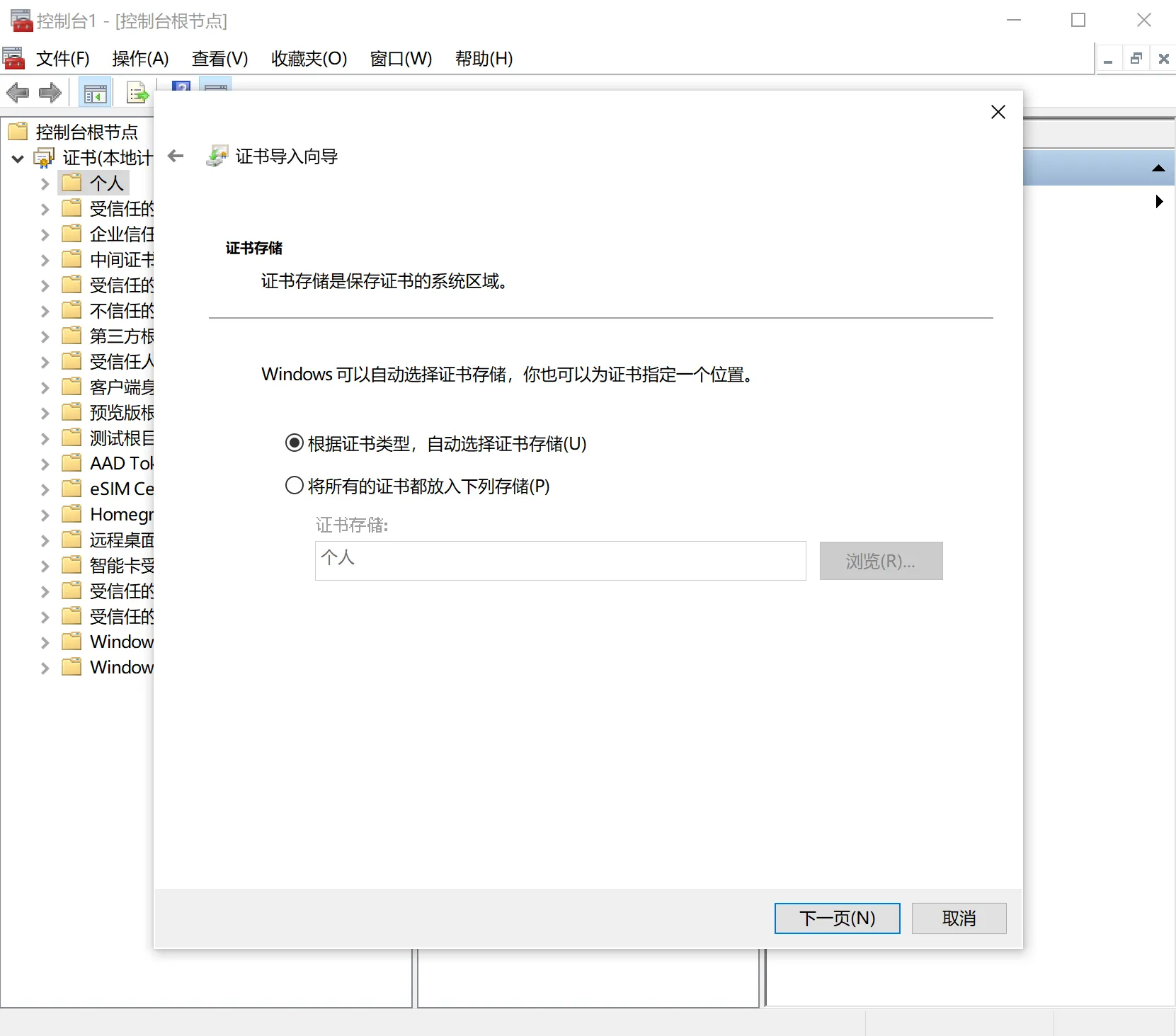
然后这里要选择 根据证书类型,自动选择证书存储 ,然后点击下一步即可,接着再点 完成 就结束导入了。
管理私钥
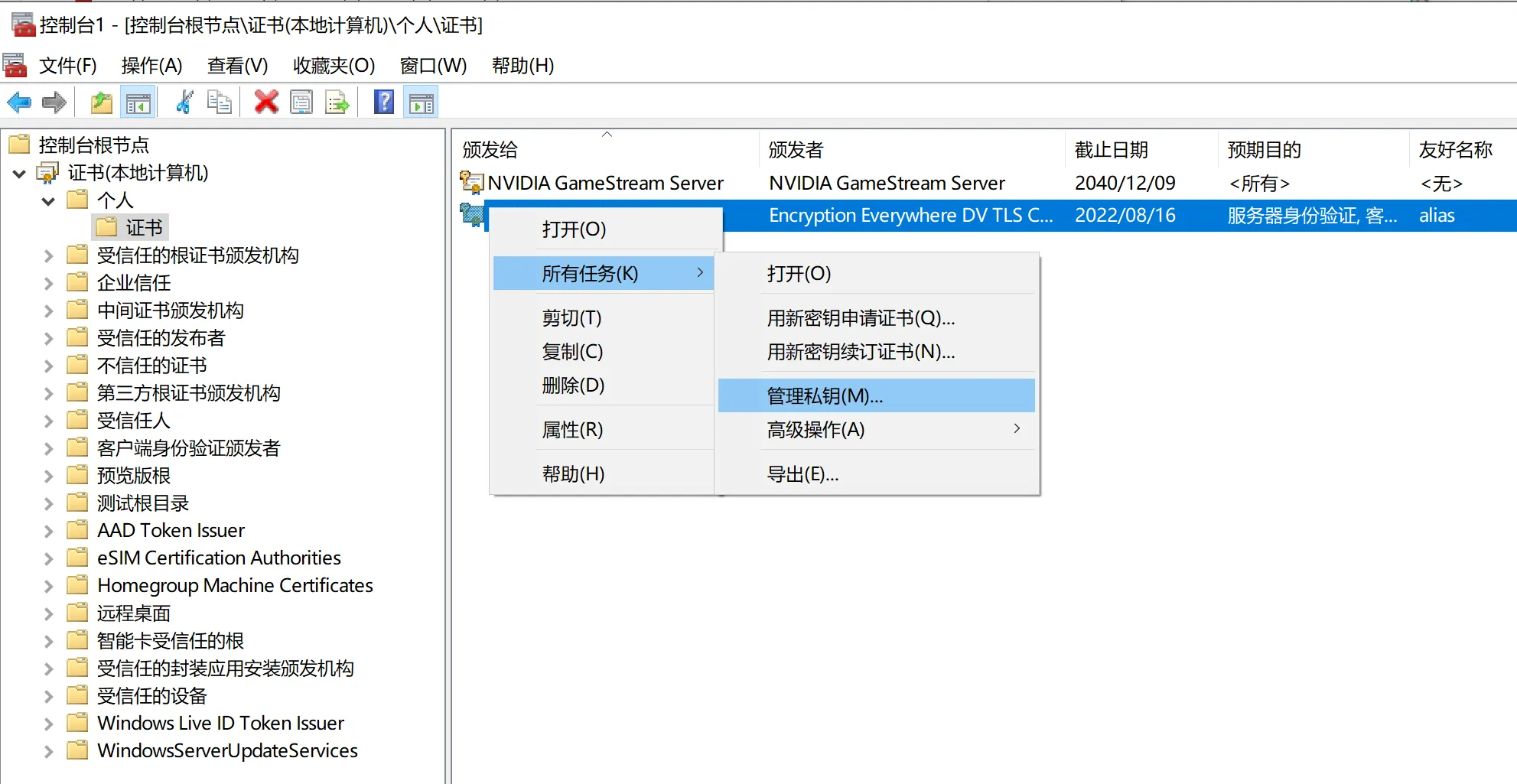
“导入证书”之后 右键 刷新 一下应该能看到如下图的内容,如果看不到就重新执行一次“添加管理单元的步骤”,然后在新出现的内容上 右键 所有任务 管理私钥
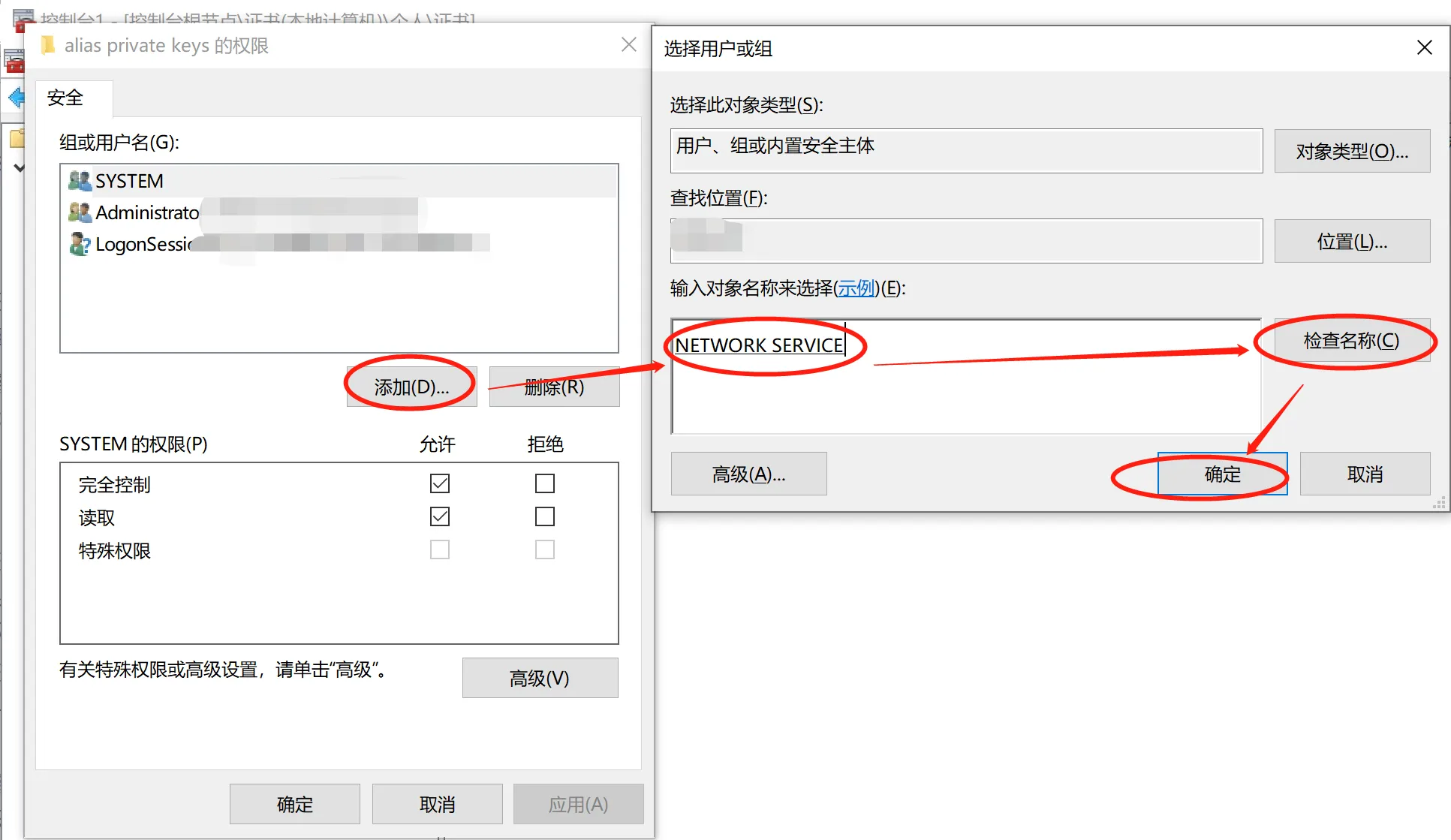
然后按照下图所示操作,点击 添加 ,然后键入 NETWORK SERVICE,点击 检查名称,然后刚刚键入的NETWORK SERVICE下面会冒出来个下划线,然后点击 确定
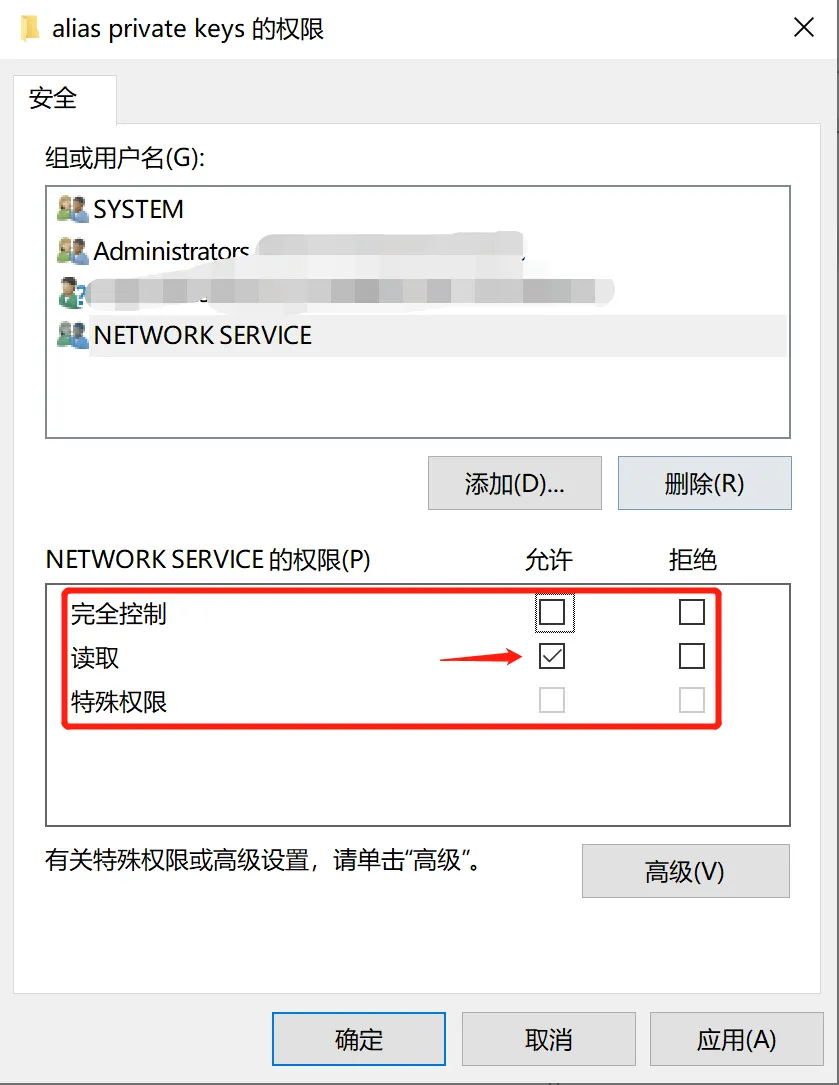
接着配置一下权限,给它一个 读取 权限就好了
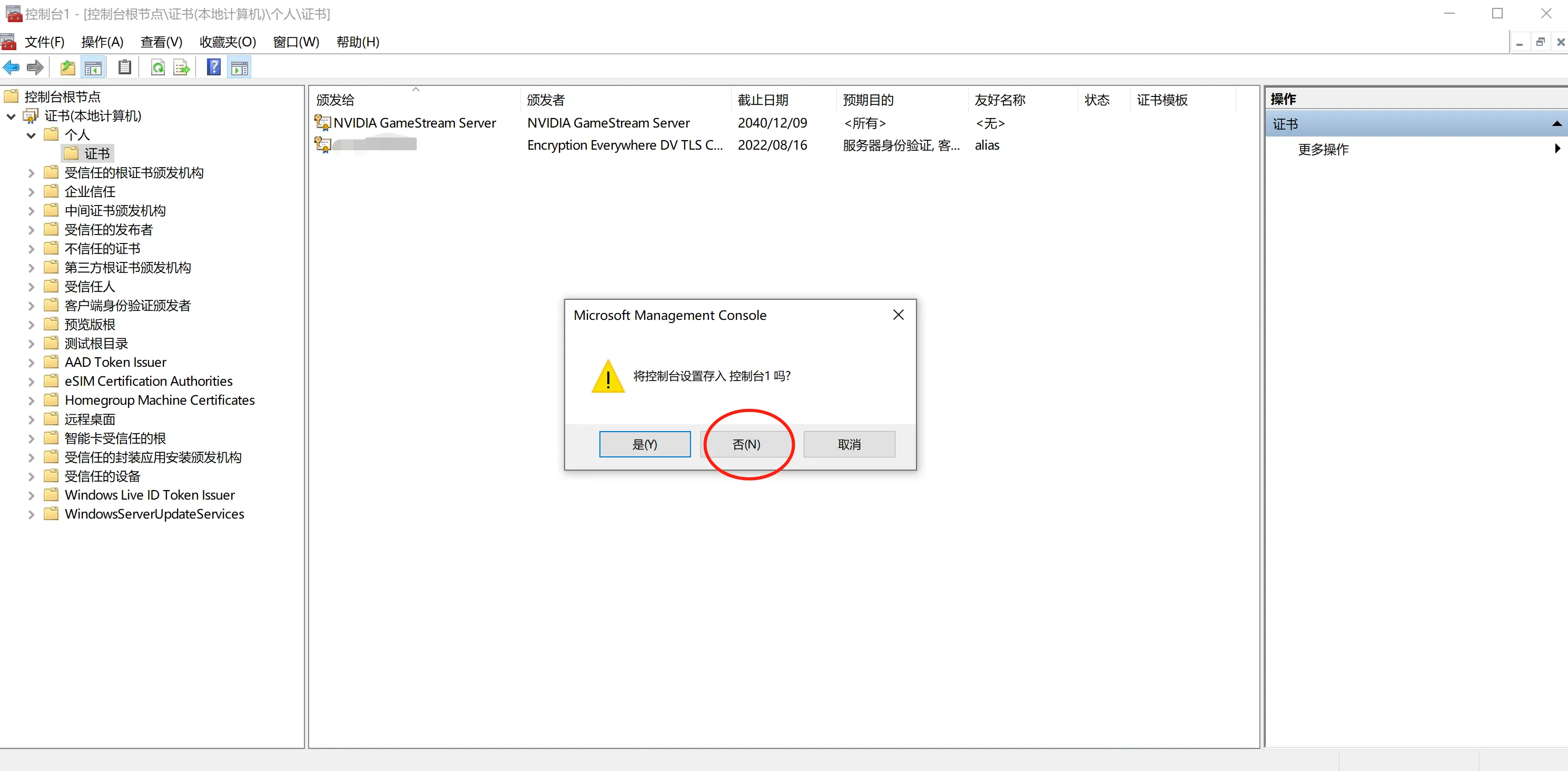
然后关掉当前窗口即可,并不用保存。在重新打开,重新执行“添加管理单元”,你会发现东西都在
查看证书指纹
双击 刚刚你的证书,选择 详细信息, 存下下方的 指纹 信息一会会用到
(图片缺失:image-20210815185148922.jpg,旧站时期即为失效引用)
编辑注册列表
首先是按下‘Win + R’,进入“运行”,键入“regedit”,打开“管理控制台”
展开路径 HKEY_LOCAL_MACHINE\SYSTEM\CurrentControlSet\Control\Terminal Server\WinStations\RDP-Tcp ,然后添加名称为 SSLCertificateSHA1Hash 的项
添加好了如下图所示

然后右键 编辑二进制数值,把刚刚的16进制数值 敲 进去,你没看错,必须一个个打进去,并不能复制,至少我这不行,然后点击 确定。
结果
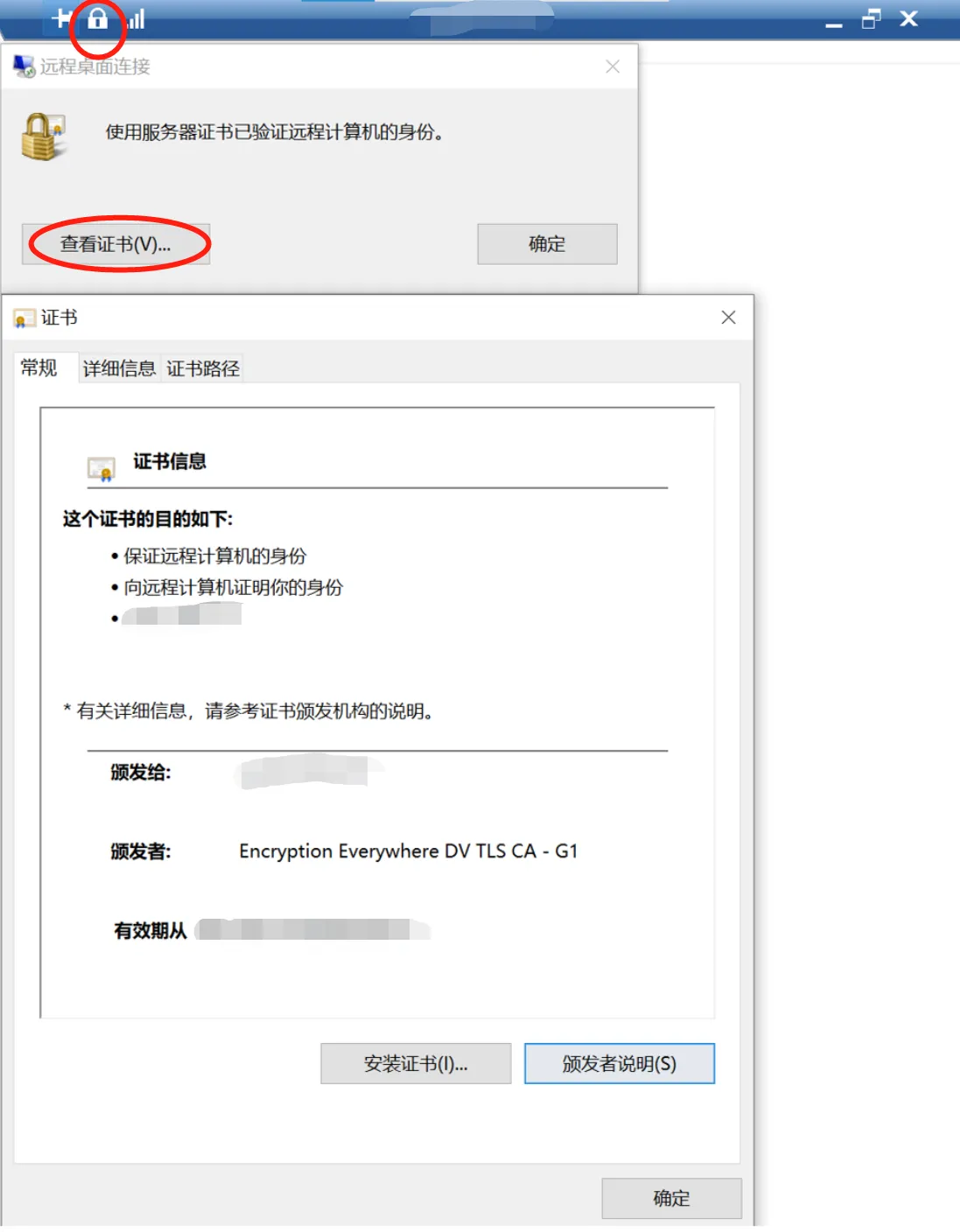
然后再使用远程桌面连接就不会有安全提示了,并且会有下图所示的标识,还能看到证书信息
参考
本文大部分内容及图片参考